Votre espace
Changer une question ne devrait pas demander un ticket. Vous la changez, et vous publiez.
Des sections, des cases, un aperçu en direct. Vous modifiez un brouillon : rien ne change sur votre site avant « Publier ».
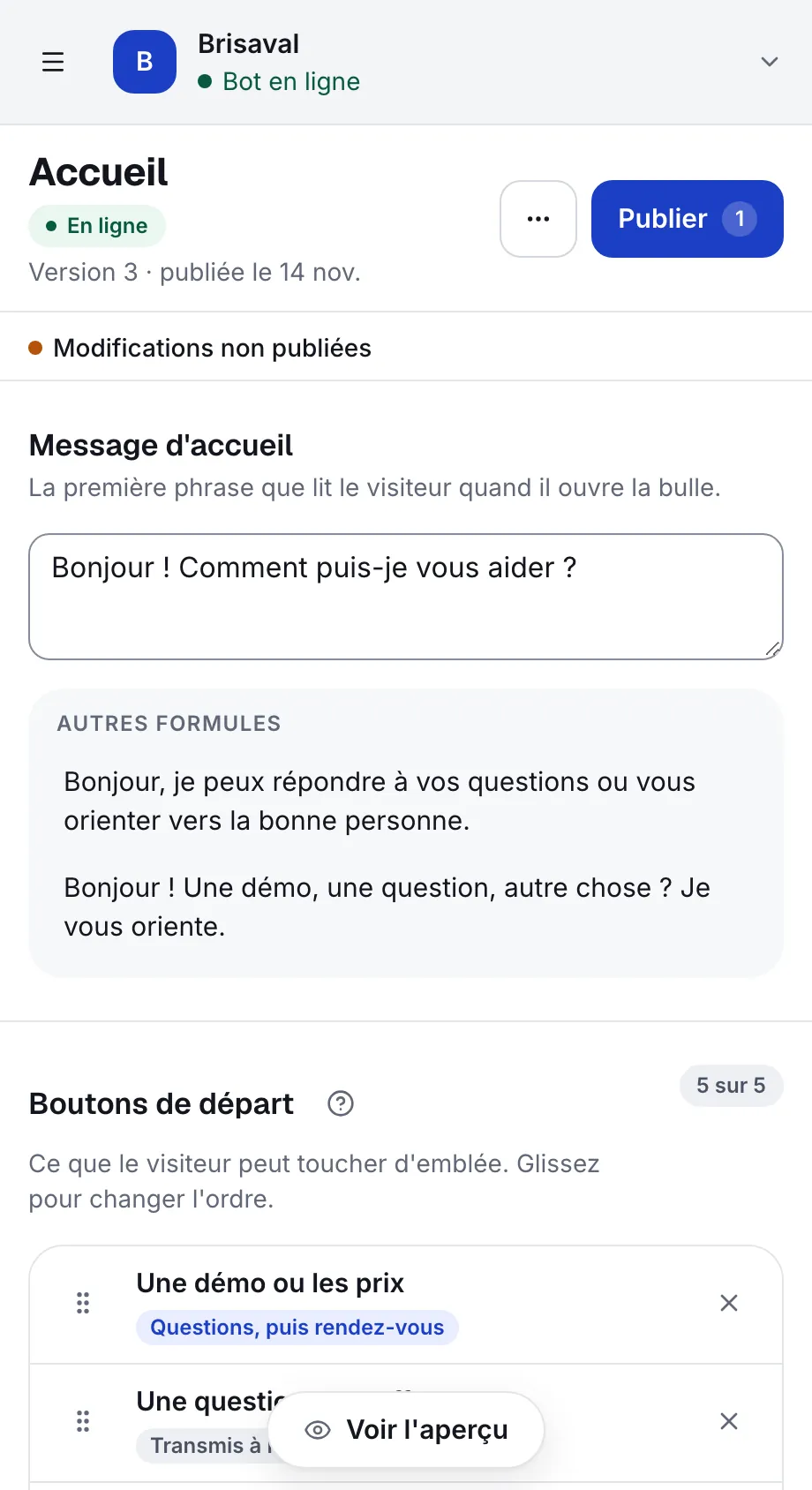
ExempleL’éditeur du bot de Brisaval, et son aperçu.
Tout se règle ici, sans code
Accueil
Le message d’accueil et les boutons de départ.
Questions
Celles que la bulle pose, et leur ordre.
Ce que sait le bot
Ses pages, ses faits, ses consignes.
Qui reçoit quoi
Les commerciaux, leurs agendas, vos règles.
Fin de conversation
Ce que reçoit chaque visiteur à la fin, et les messages de fin.
Installer
Le code, la vérification, les domaines, le lien partageable.
Une erreur sur votre site, devant un prospect ? Pas avant « Publier ».
Chaque modification va dans un brouillon, enregistré seul. L’aperçu joue le même parcours que la bulle, avec vos textes. Vous publiez quand c’est prêt.
Tester avant
Le routage et les réponses se testent sur le brouillon. Rien n’est envoyé.
Ce qui change, d’abord
Avant de publier, une ligne par onglet modifié, et une note si vous voulez.
Chaque publication, une version
L’historique garde sa date, son auteur et ce qui a changé.

ExempleAvant de publier : ce qui change, onglet par onglet.
En pause d’un geste
Par le menu « ⋯ », « Mettre le bot en pause » : la bulle n’apparaît plus sur votre site. Les réglages et les demandes restent, et « Remettre le bot en ligne » la ramène.

ExempleLa pause, avant confirmation.
Apparence
Une bulle toute faite parle comme un logiciel. La vôtre s’ouvre avec vos mots, à votre couleur.
Dans l’onglet Accueil : le message d’accueil, les boutons de départ, le titre de la fenêtre et la couleur principale. L’aperçu montre chaque changement avant « Publier ».
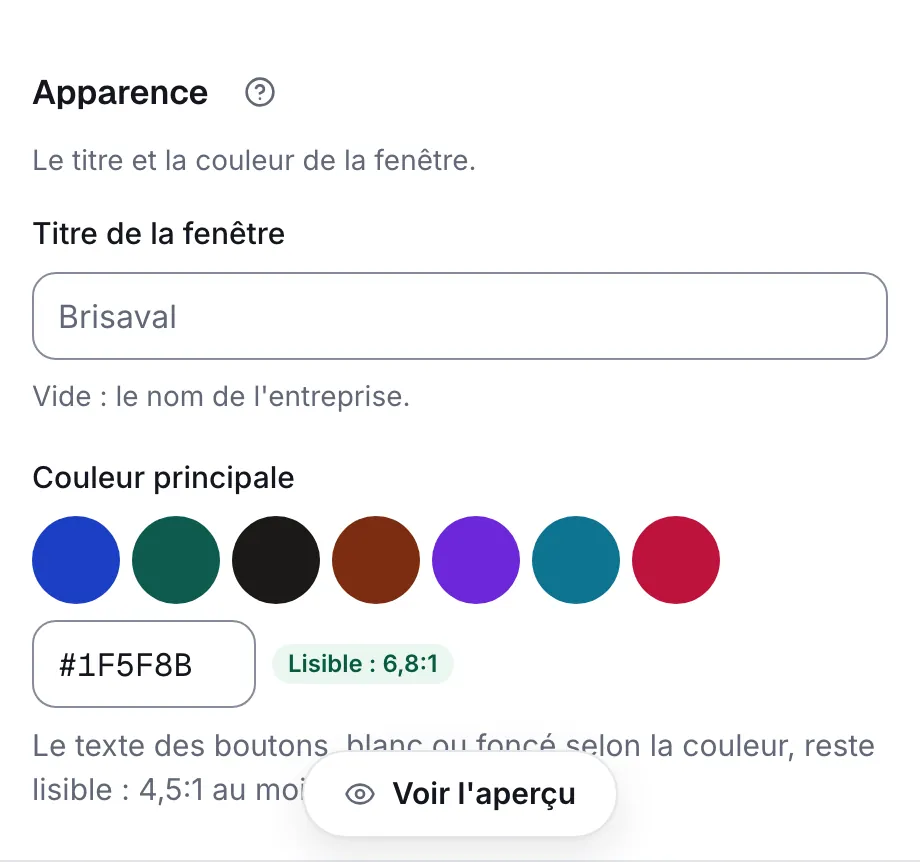
ExempleLe titre et la couleur de la bulle de Brisaval.
Un outil de chat arrive avec ses couleurs. La bulle prend la vôtre.
Aujourd’hui
Un widget de chat s’installe avec sa couleur et ses phrases toutes faites.
Avec Benvo
La bulle s’ouvre sur votre message d’accueil, avec vos boutons, votre couleur et votre nom.
Le message d’accueil
La première phrase que lit le visiteur : la vôtre, ou une formule toute prête. Par défaut : « Bonjour ! Comment puis-je vous aider ? »
Trois à cinq boutons de départ
Un type de demande, ou un bouton à vous qui pose une question ou ouvre une demande. Vous les rangez en les faisant glisser.
Saisie libre
Le visiteur peut aussi écrire sa réponse au lieu de cliquer.
Dans sa langue
En anglais pour un navigateur en anglais ; un bouton à vous reste tel que vous l’écrivez.
Jamais ouverte seule
La bulle attend que votre visiteur la touche.
Une couleur toujours lisible
Sept pastilles, ou votre code couleur. Le texte des boutons passe en blanc ou en foncé, pour rester lisible.
Votre nom en haut
Ou le titre que vous donnez à la fenêtre.
« Assistant de l’équipe »
Sous le nom : votre visiteur sait qu’il parle à un assistant.
Les boutons suivent
Ils prennent votre couleur, texte compris.
Questions sur votre espace
Qui a accès à l’espace ?
L’administrateur de votre entreprise. Vos commerciaux reçoivent leurs demandes par mail, sans compte à créer.
Quand mes visiteurs voient-ils le changement ?
Les conversations qui commencent après « Publier » prennent la nouvelle version. Une conversation déjà commencée garde la sienne.
Notre logo, notre couleur ?
La couleur se règle dans l’onglet Accueil. Votre logo, nous le posons pour vous.
Faut-il recoller le script après un changement ?
Non. Vous publiez, et la bulle suit sur votre site.
Que coûte Benvo ?
Un prix fixe par mois, pour un site, tout compris. Il est sur notre page d’accueil.
Votre dernière demande de démo : qui l’a reçue, et que savait‑il avant d’appeler ? Testez votre assistant.
Préparé à partir de votre site. Vous le testez sur votre propre contenu.
Votre email sert à vous envoyer votre assistant et à vous répondre. Politique de confidentialité.
C’est noté.
Je prépare votre assistant à partir de votre site, puis je vous l’envoie par mail à l’adresse ci-dessous.
Si rien n’arrive d’ici demain, écrivez-moi à contact@benvo.fr. C’est une personne qui répond.
Si vous ne la voyez pas arriver, regardez dans vos courriers indésirables.
Essai de 15 jours sans carteSans engagement